# ANALISIS
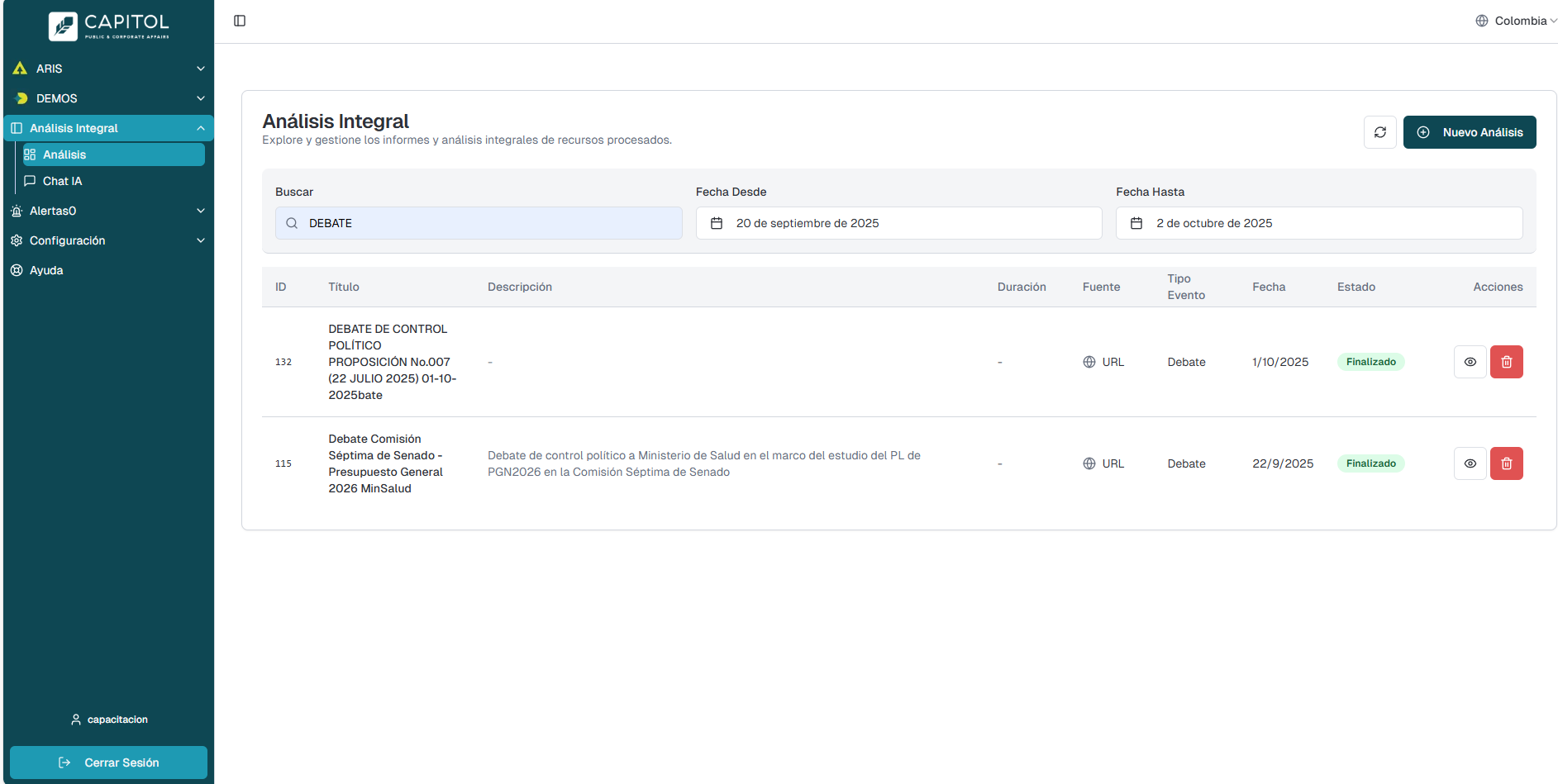
##### **Explorar y gestionar los informes y análisis integrales de recursos procesados**
**En este módulo podrá:**
· Generar nuevos análisis de recursos de video.
· Puedes hacerlo por medio de URL, cargar archivo o grabación.
· Descargar el informe final en PDF.
· Descargar la transcripción en PDF.
· Previsualizar el informe o transcripción.
[](https://documentacion.capitolia.cloud/uploads/images/gallery/2025-10/captura-de-pantalla-2025-10-06-201420.png)
##### **Generación nuevo análisis integral**
[](https://documentacion.capitolia.cloud/uploads/images/gallery/2025-10/captura-de-pantalla-2025-10-06-203612.png)
[](https://documentacion.capitolia.cloud/uploads/images/gallery/2025-10/captura-de-pantalla-2025-10-14-202736.png)
**TIPOS DE EVENTO**
· **Debate:**
Genera relatorías con enfoque político, identificando leyes, decretos, y actos administrativos importantes.
· **Reunión:**
Identifica compromisos, actas, puntos relevantes y fechas, ideal para equipos o empresas.
· **Capacitación:**
Identifica temas de investigación, puntos importantes, notas y resúmenes, ideal para aprendizajes
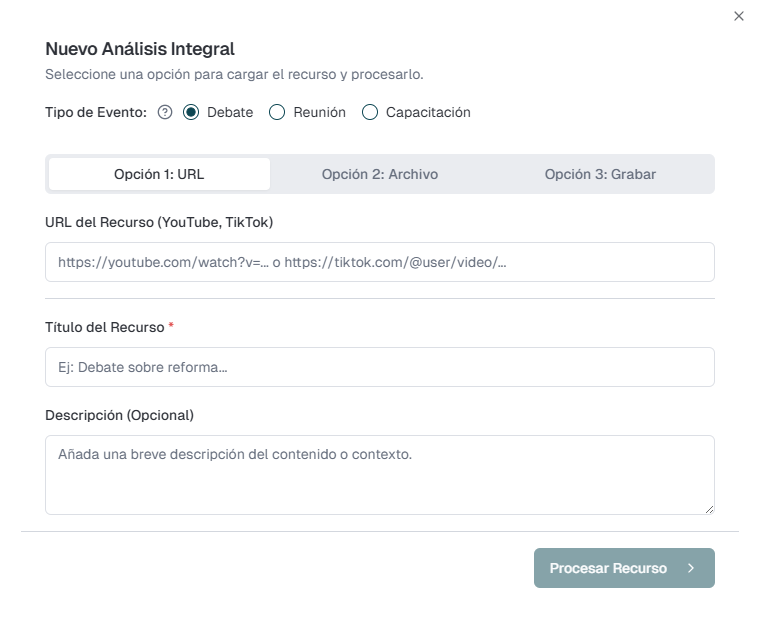
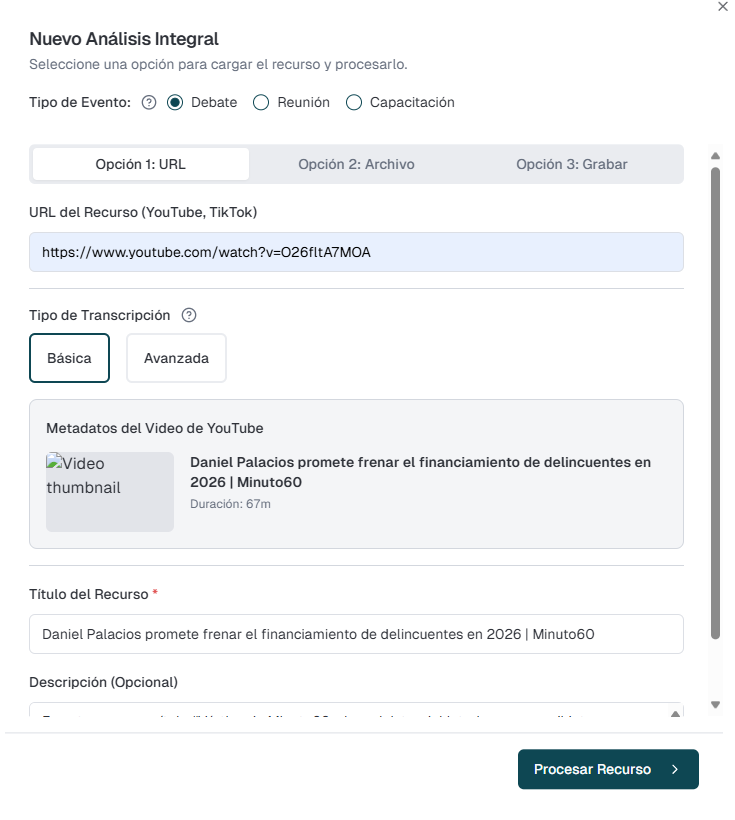
1. **Opción por recurso URL**
Pegar o escribir la dirección web (URL) que apunta al recurso que quieres monitorear o registrar. Puntos claves a destacar:
- Qué es una URL completa (por ejemplo, https:yuotube.com/watch?v=O26fltA7MOA) que identifica de forma única la ubicación del recurso en la web.
- Dónde usarla: en el campo marcado como "URL", "Insertar URL del recurso".
- Formato correcto: incluir el protocolo (http:// o https://) y evitar espacios; usar la ruta exacta si es una página específica.
[](https://documentacion.capitolia.cloud/uploads/images/gallery/2025-10/captura-de-pantalla-2025-10-06-204044.png)
[](https://documentacion.capitolia.cloud/uploads/images/gallery/2025-10/captura-de-pantalla-2025-10-07-191404.png)
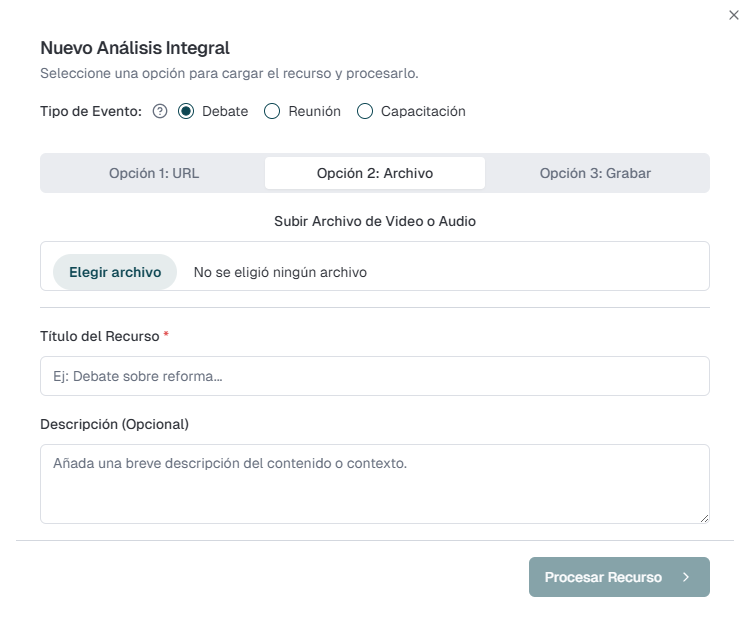
**2. Opción por recurso archivo**
seleccionar y cargar desde tu dispositivo un archivo multimedia (video o audio) para que la aplicación lo almacene Y asocie al recurso que vas a monitorear. Puntos para enfatizar:
- Qué debes subir: archivos de video (mp4, mov, avi, mkv...) o audio (mp3, wav, m4a...)
- Cómo subirlo: usa el botón "Elegir archivo"
- Selecciona el archivo desde su equipo
[](https://documentacion.capitolia.cloud/uploads/images/gallery/2025-10/captura-de-pantalla-2025-10-06-204341.png)
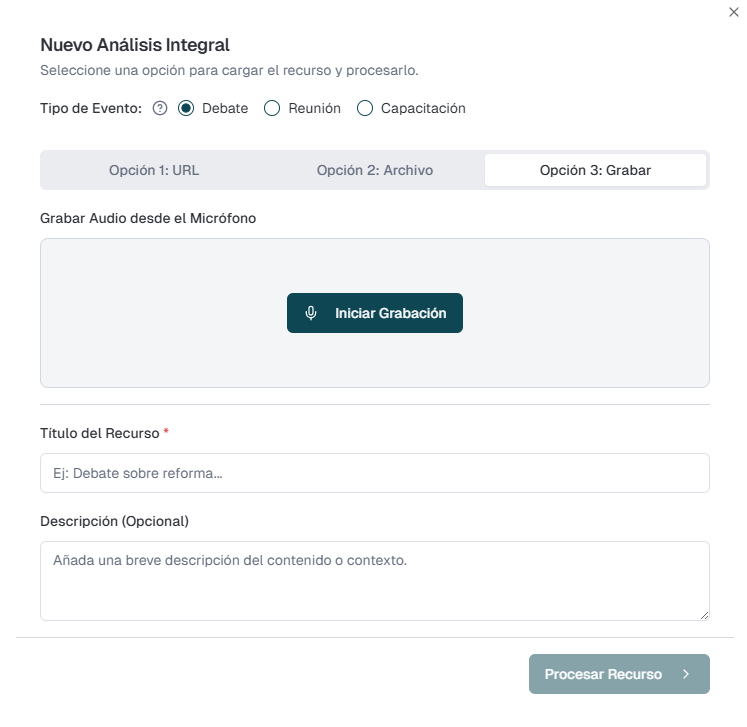
**3. Opción por recurso grabación audio**
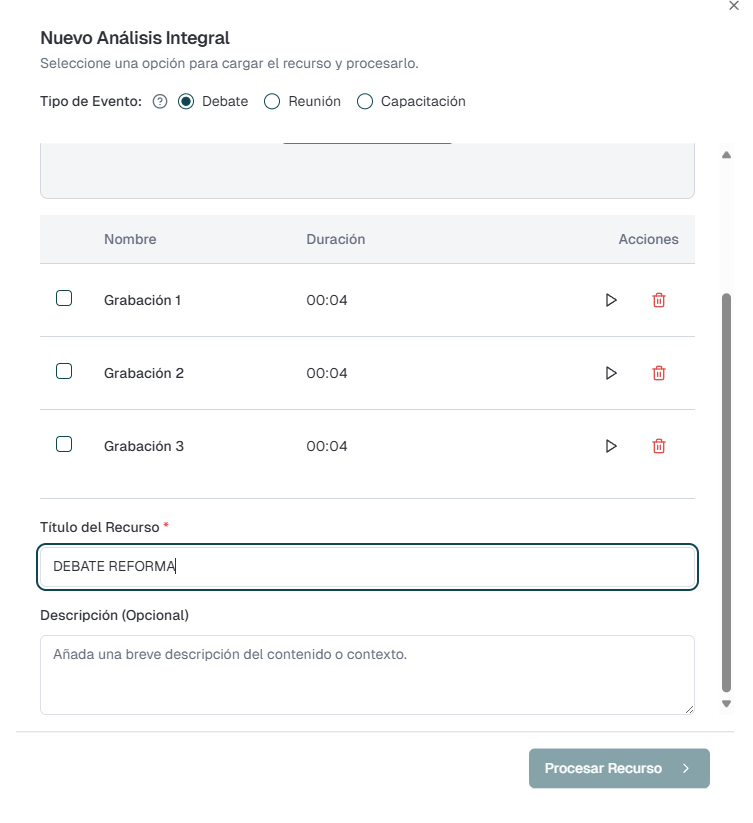
"Grabar audio desde el micrófono" capture sonido en tiempo real usando el micrófono del dispositivo.
- Acción inmediata: pulsa el botón "Iniciar grabación " para iniciar la captura y "Detener grabación" para finalizar.
[](https://documentacion.capitolia.cloud/uploads/images/gallery/2025-10/L5qcaptura-de-pantalla-2025-10-06-204545.png)
[](https://documentacion.capitolia.cloud/uploads/images/gallery/2025-10/captura-de-pantalla-2025-10-09-163916.png)
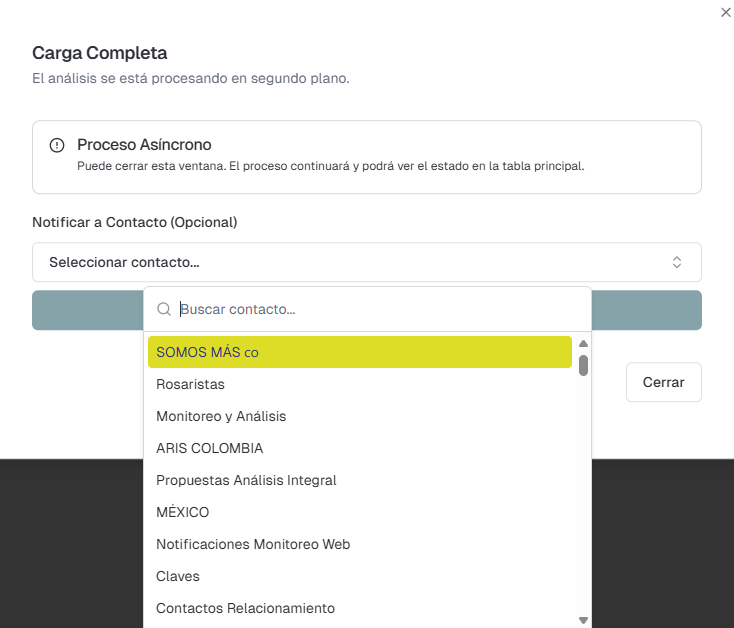
\* Pulsa "PROCESAR RECURSO" en los tres casos de recursos para validar, analizar y generar informe (URL, archivo o audio). El proceso verifica accesibilidad, formato y metadatos; muestra progreso y notifica el resultado.
\- Puede cerrar esta ventana. El proceso continuará y podrá ver el estado en la tabla principal
[](https://documentacion.capitolia.cloud/uploads/images/gallery/2025-10/captura-de-pantalla-2025-10-06-210731.png)
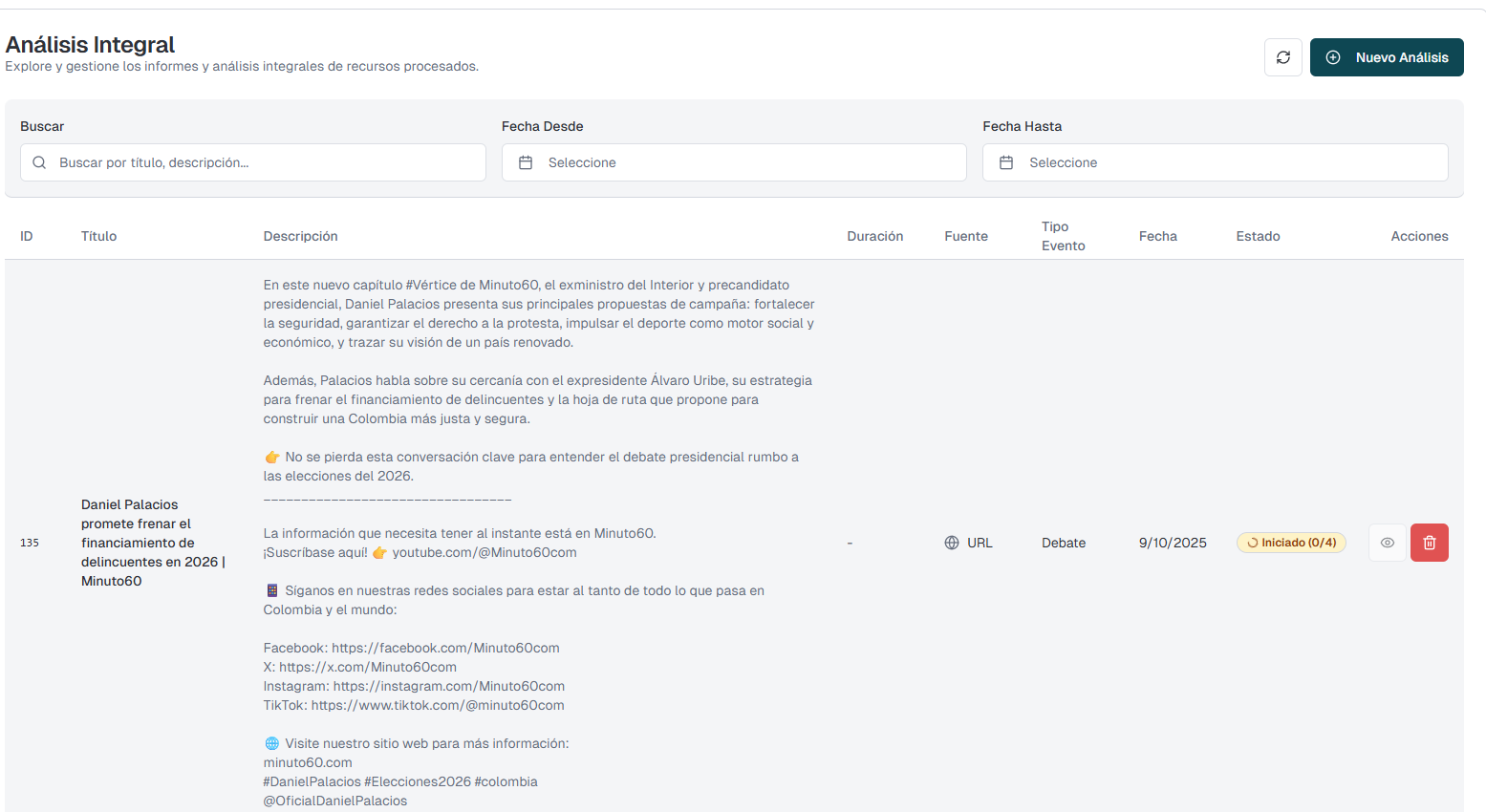
\- Tabla principal
[](https://documentacion.capitolia.cloud/uploads/images/gallery/2025-10/captura-de-pantalla-2025-10-09-170835.png)[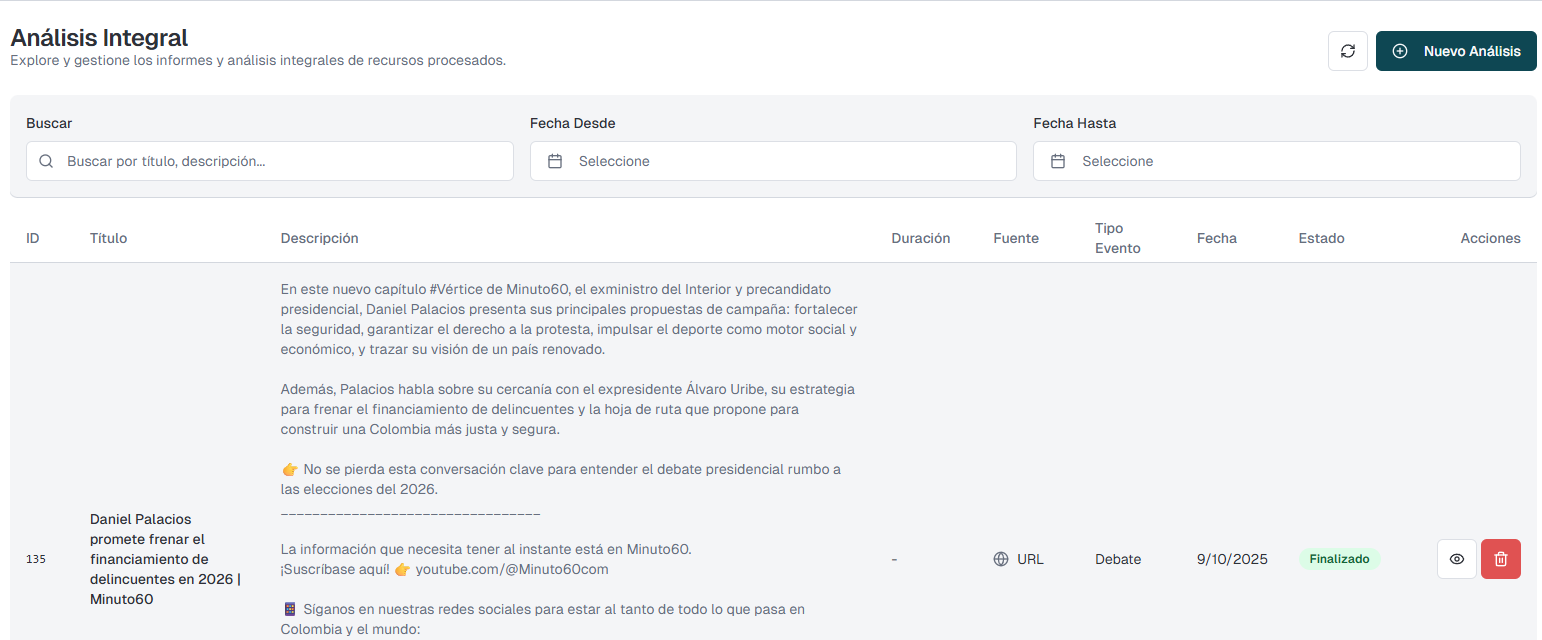](https://documentacion.capitolia.cloud/uploads/images/gallery/2025-10/captura-de-pantalla-2025-10-09-173321.png)
- Pulsa "VER DETALLES" para acceder a información completa: Se abrirá un panel con la previsualización del informe, previsualización de la transcripción del recurso, chat IA para consultar y revisar detalles acerca del informe.
- Tendrá la opción descargar informe o transcripción en archivo pdf.
[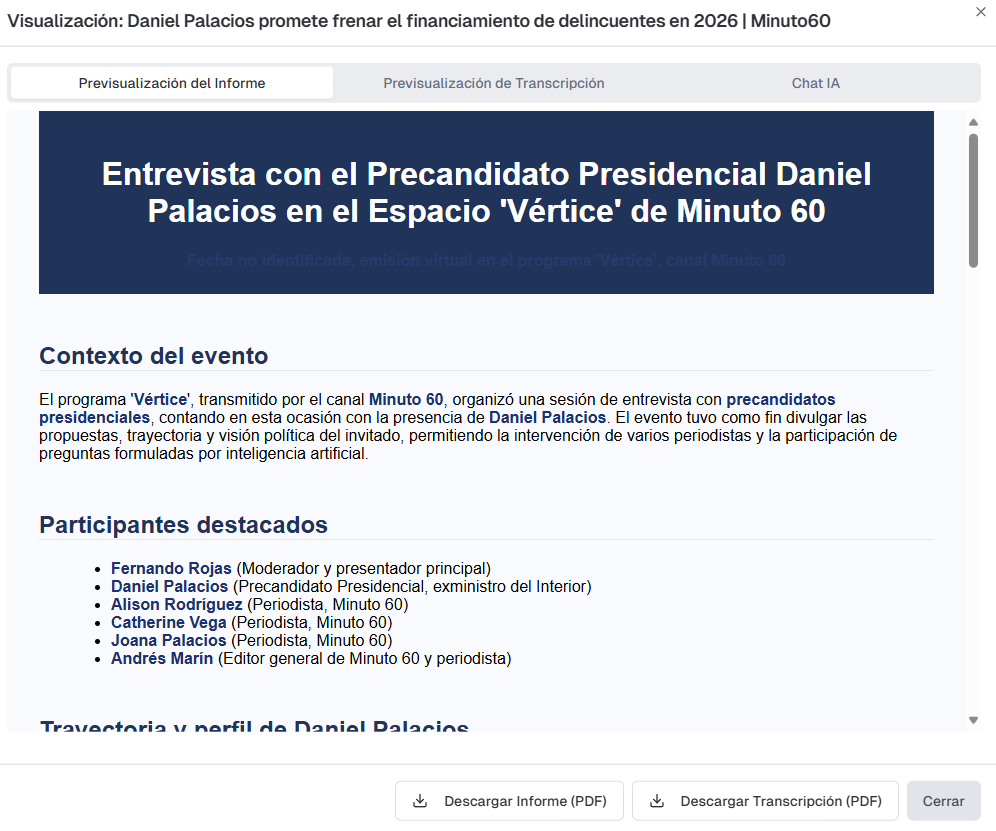](https://documentacion.capitolia.cloud/uploads/images/gallery/2025-10/captura-de-pantalla-2025-10-09-174318.png)
[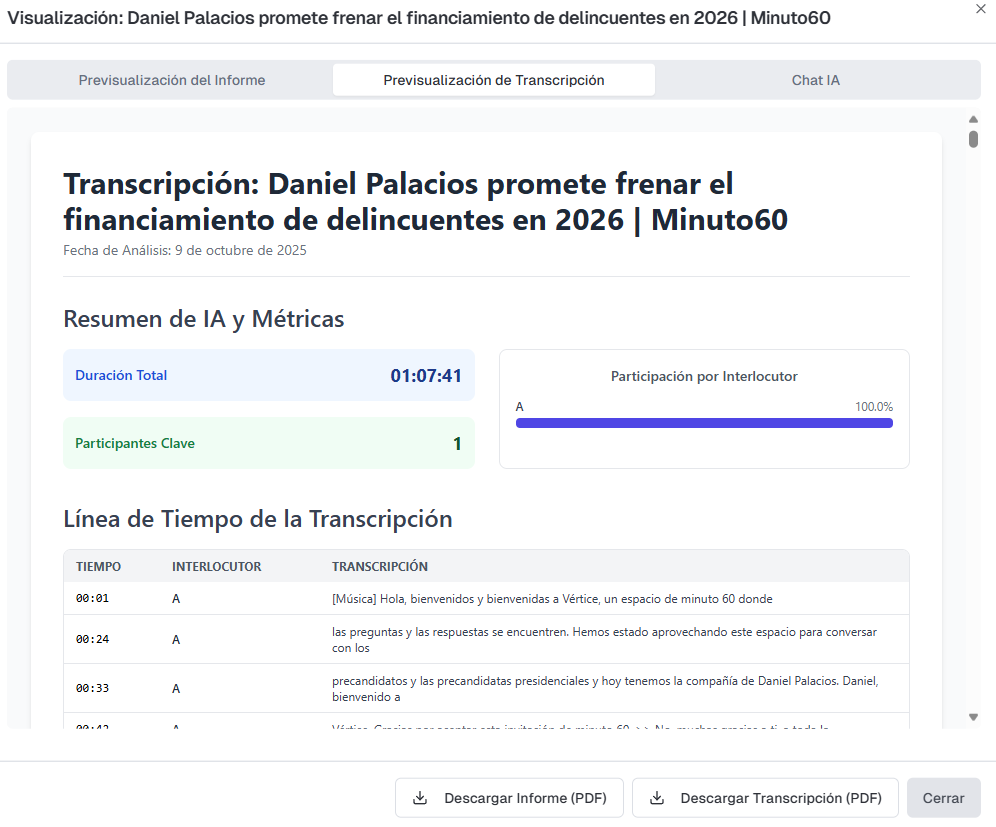](https://documentacion.capitolia.cloud/uploads/images/gallery/2025-10/YSYcaptura-de-pantalla-2025-10-09-175033.png)
[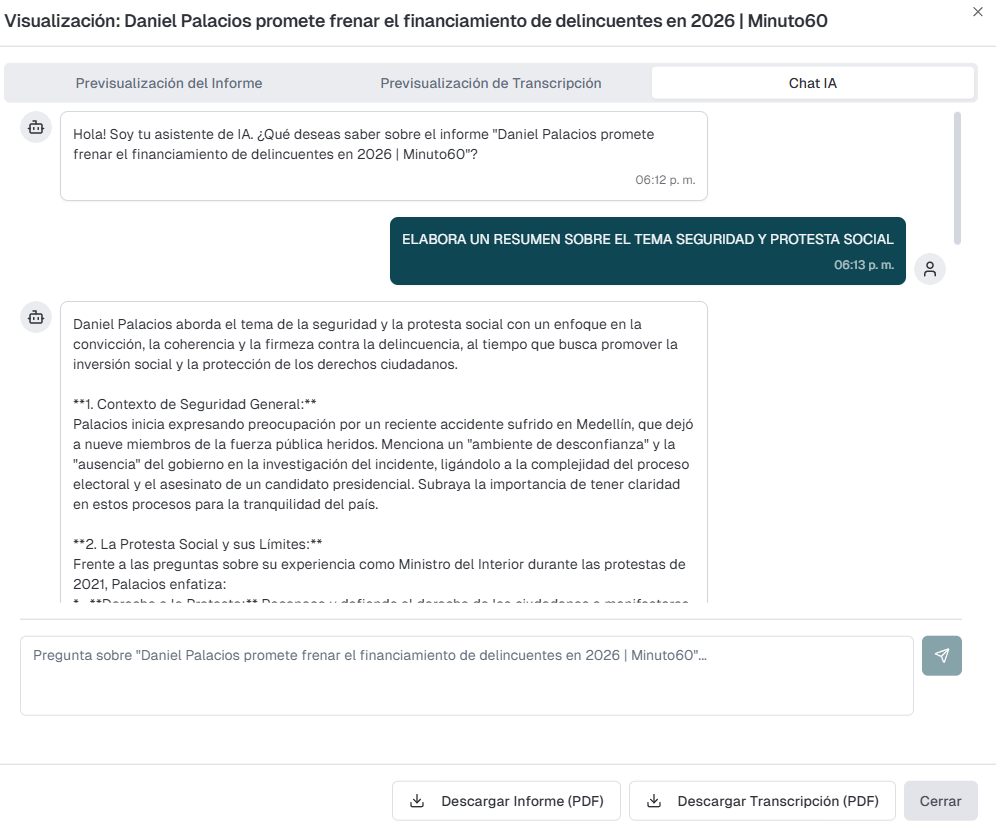](https://documentacion.capitolia.cloud/uploads/images/gallery/2025-10/captura-de-pantalla-2025-10-09-181442.png)