# CONFIGURACION
# LOOK AND FEEL
##### **Look and Feel**
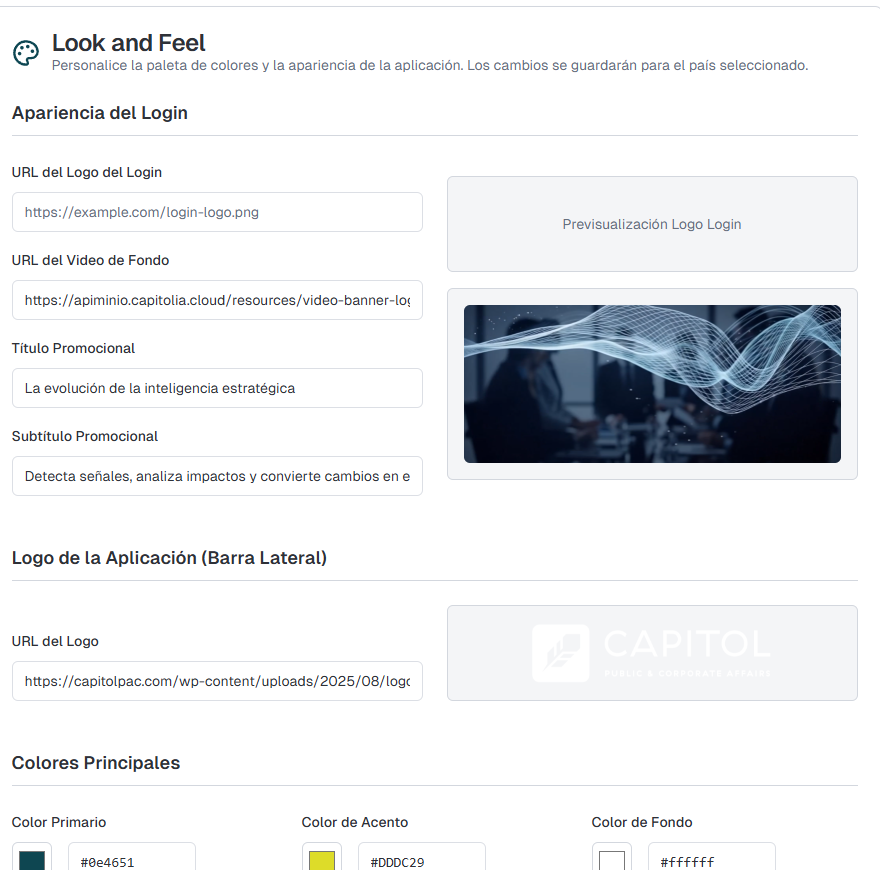
Personalice la apariencia visual de la aplicación para que se alinee con su identidad de marca. Los cambios se aplicarán al país seleccionado.
Apariencia del Login: Puede cambiar el logo, el video de fondo, y los textos promocionales que se muestran en la pantalla de inicio de sesión.
Logo de la Aplicación: Suba la URL de su logo para que aparezca en la barra lateral de navegación.
Colores: Modifique la paleta de colores de la interfaz, incluyendo colores primarios, de acento y del menú lateral, para ajustarse a su guía de estilo
[](https://documentacion.capitolia.cloud/uploads/images/gallery/2025-10/captura-de-pantalla-2025-10-18-163550.png)
# PARAMETROS
##### **Parámetros**
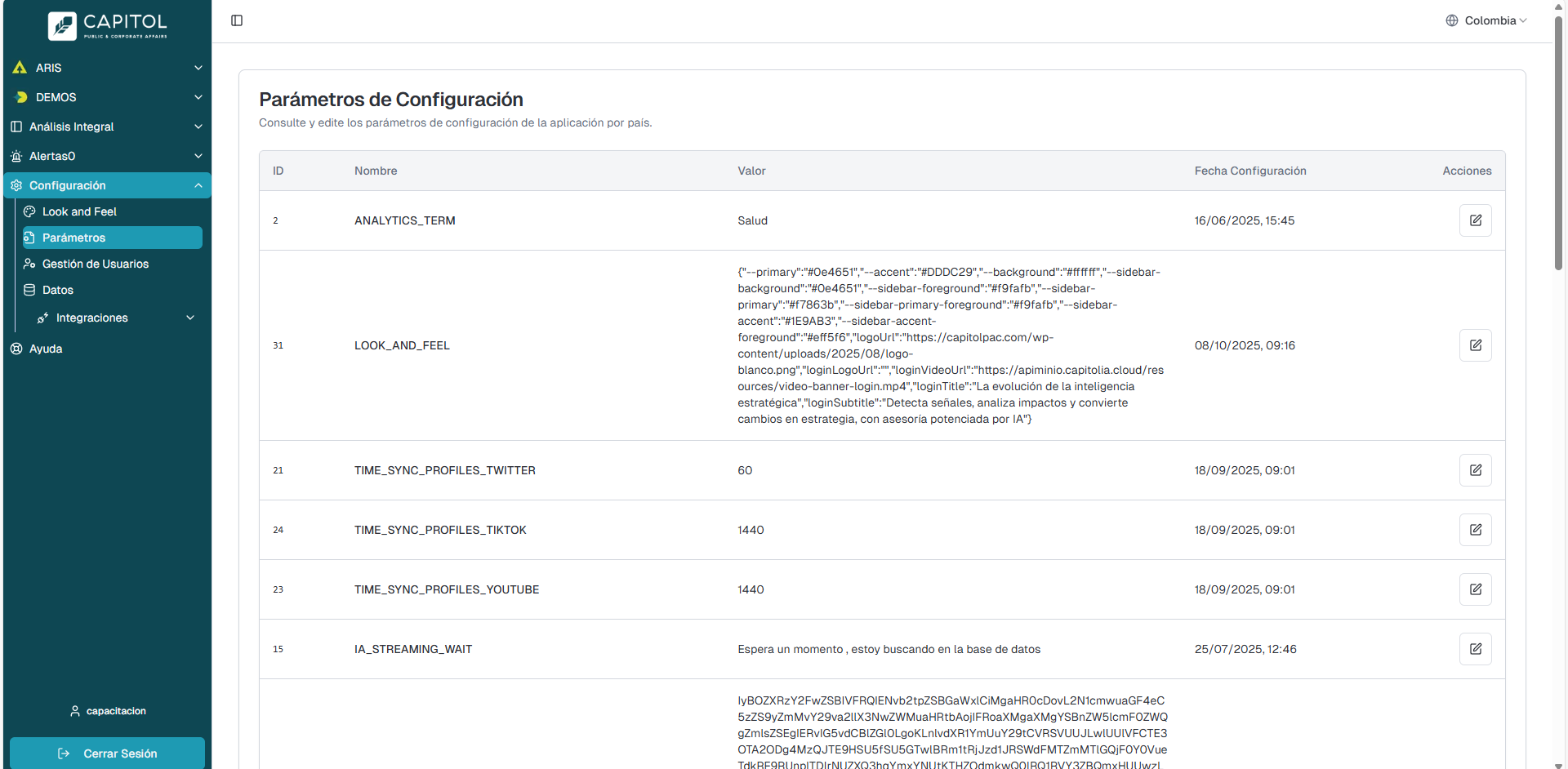
Consulte y edite los parámetros de configuración de la aplicación por país. Estos valores afectan diferentes funcionalidades, como los términos de búsqueda por defecto en las analíticas.
**Funcionalidad:**
Tabla de Parámetros: Muestra el ID, Nombre, Valor y Fecha de última configuración de cada parámetro para el país seleccionado.
Botón Editar: Abre un diálogo para modificar el valor de un parámetro. No se puede cambiar el nombre, solo el valor.
**Editar un Parámetro**
Seleccione el país deseado en el selector de la barra de navegación superior. La tabla se actualizará con los parámetros de ese país.
Busque el parámetro que desea editar en la tabla.
Haga clic en el botón de edición () en la fila del parámetro.
En el diálogo que aparece, modifique el campo "Valor".
Haga clic en Guardar Cambios para aplicar la actualización.
[](https://documentacion.capitolia.cloud/uploads/images/gallery/2025-10/captura-de-pantalla-2025-10-18-163730.png)
# GESTION DE USUARIOS
##### **Gestión de Usuarios**
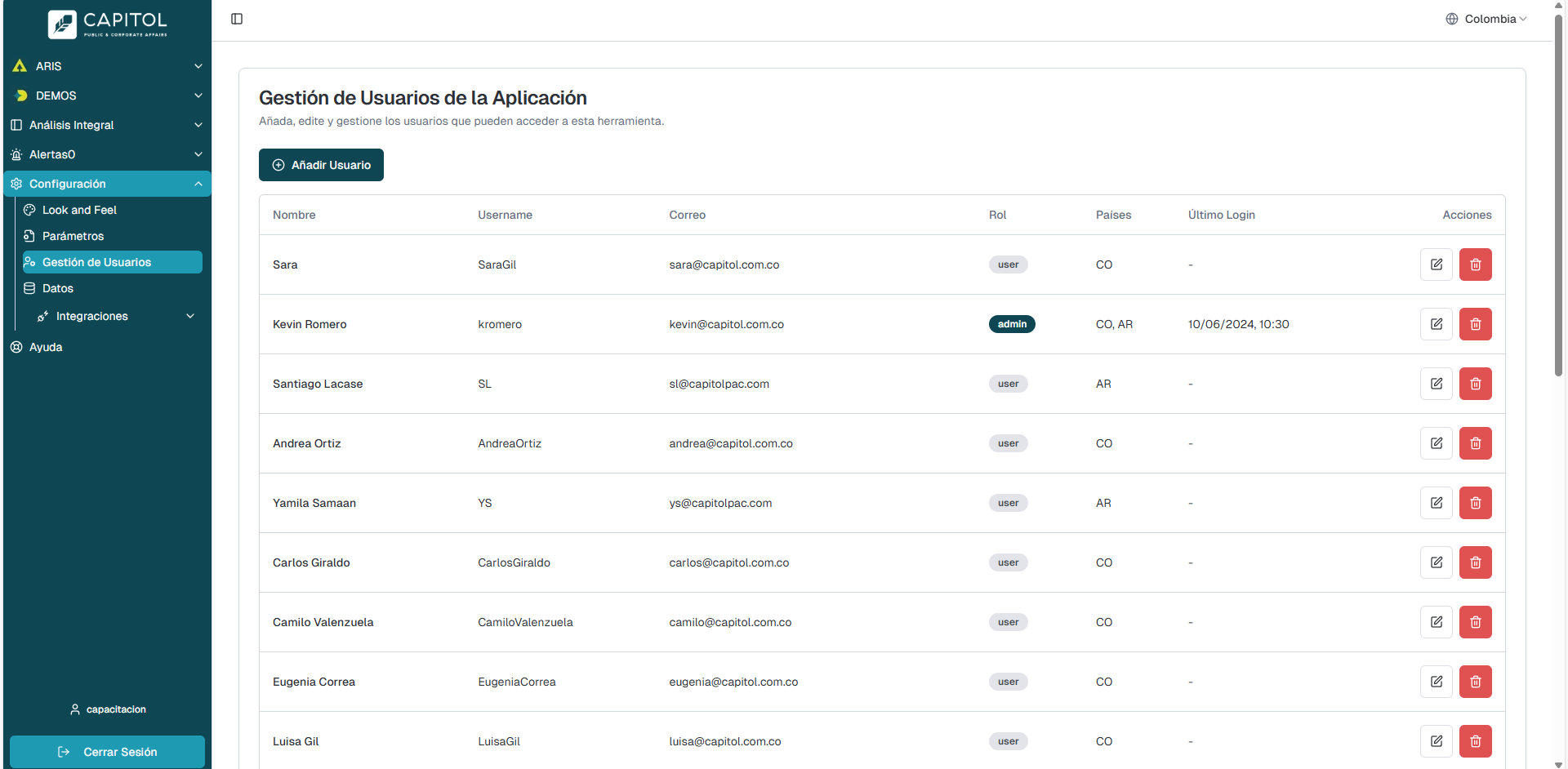
Añada, edite y elimine los usuarios que pueden acceder a esta herramienta. Puede asignar a cada usuario un nombre, credenciales de acceso y especificar a qué países tendrán acceso, limitando su vista de los datos.
**Crear un Usuario**
Haga clic en el botón Añadir Usuario.
Complete el formulario:
Nombre, Username, Correo Electrónico y Contraseña: Datos de identificación y acceso del usuario.
Rol: Seleccione "Admin" (acceso total) o "User" (acceso restringido por permisos).
Países Asignados: Seleccione uno o más países a los que el usuario tendrá acceso.
Permisos de Acceso (para rol "User"): Se mostrará un árbol con todas las secciones de la aplicación. Seleccione las casillas de las funcionalidades a las que el usuario podrá acceder.
Haga clic en Crear Usuario para finalizar.
**Editar un Usuario**
Haga clic en el ícono de edición () en la fila del usuario deseado.
Modifique los campos necesarios. Para cambiar la contraseña, simplemente escriba una nueva; de lo contrario, deje el campo en blanco.
Haga clic en Guardar Cambios.
[](https://documentacion.capitolia.cloud/uploads/images/gallery/2025-10/captura-de-pantalla-2025-10-18-163857.png)
# GESTION DE DATOS
##### **Gestión de Datos**
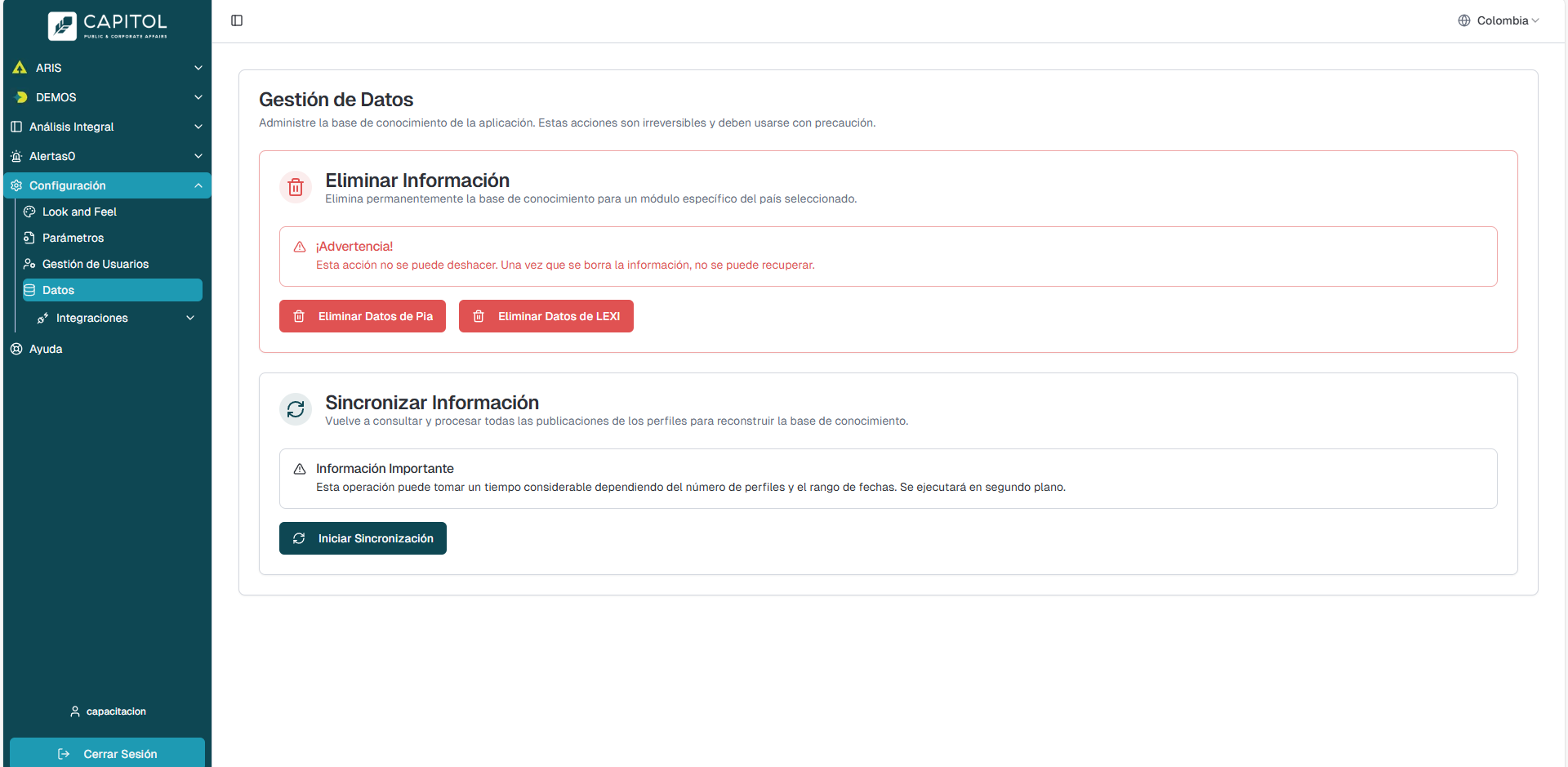
Realice acciones administrativas sobre la base de conocimiento de la aplicación.
Eliminar Información: Borre de forma permanente todos los datos para un módulo (ARIS o DEMOS) en el país seleccionado. Para confirmar, deberá escribir la palabra de seguridad que se le solicita. Esta acción es irreversible.
Sincronizar Información: Inicie manualmente el proceso de recolección de datos para todos los perfiles de ARIS desde una fecha específica y para las redes sociales que seleccione. Esto reconstruye la base de conocimiento y puede tardar un tiempo considerable.
[](https://documentacion.capitolia.cloud/uploads/images/gallery/2025-10/captura-de-pantalla-2025-10-18-164034.png)
**Integraciones: WhatsApp**
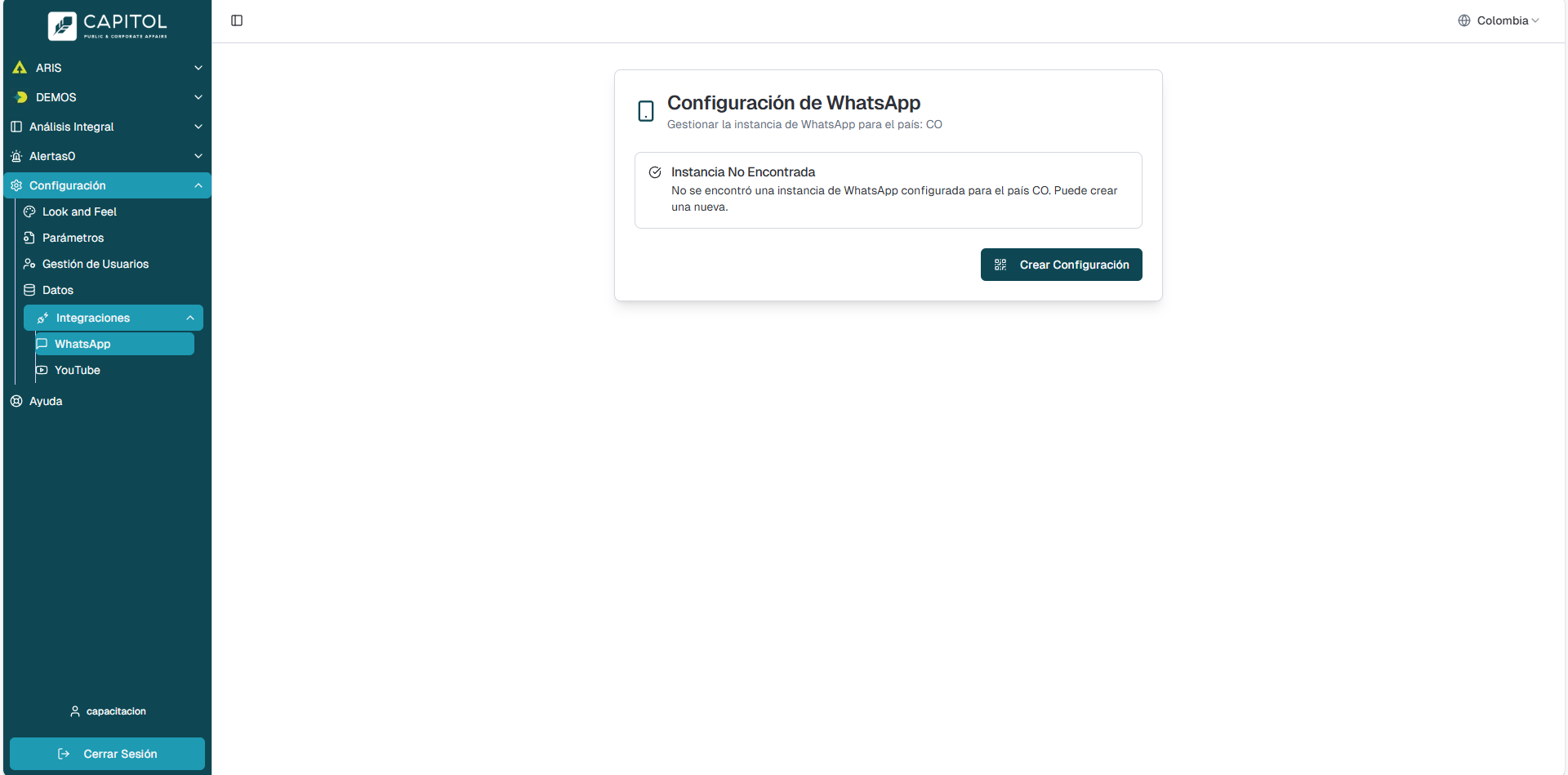
Conecte una instancia de WhatsApp para el país seleccionado, lo que permitirá a la plataforma enviar notificaciones automáticas.
Paso a Paso: Configurar una Instancia
Seleccione el país deseado en el selector de la barra de navegación superior.
Si no hay una instancia configurada, haga clic en el botón Crear Configuración.
Se generará un código QR. Escanee este código desde la aplicación de WhatsApp en su teléfono (en Configuración > Dispositivos Vinculados > Vincular un dispositivo).
Una vez enlazado, el estado de la conexión debería cambiar a "open".
Sincronizar Grupos: Haga clic en este botón para que la plataforma obtenga la lista de todos los grupos de WhatsApp a los que pertenece la cuenta vinculada. Estos grupos estarán disponibles para ser seleccionados en las configuraciones de notificación de los módulos ARIS y DEMOS.
Eliminar Configuración: Este botón desvinculará la cuenta de WhatsApp y eliminará la configuración de la plataforma
[](https://documentacion.capitolia.cloud/uploads/images/gallery/2025-10/captura-de-pantalla-2025-10-18-164249.png)
**Integraciones: YouTube**
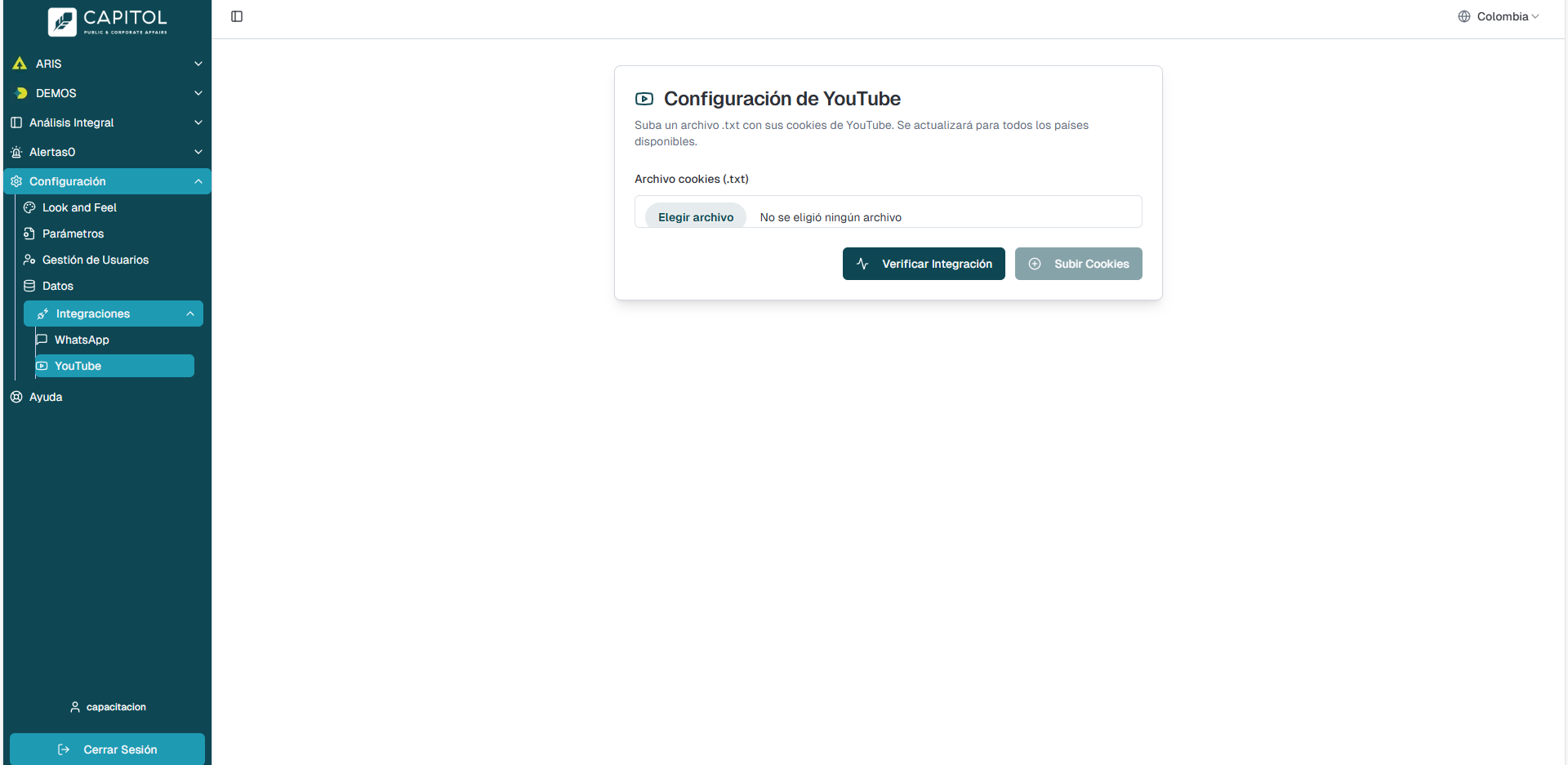
Para que el monitoreo de YouTube funcione correctamente, la plataforma necesita las cookies de una cuenta de Google autenticada. Este proceso se hace de forma centralizada y aplica a todos los países.
**Actualizar Cookies**
Instale una extensión en su navegador para exportar cookies (ej: "Get cookies.txt" para Chrome).
Navegue a youtube.com y asegúrese de haber iniciado sesión con una cuenta de Google.
Use la extensión para exportar las cookies de YouTube a un archivo de texto (.txt).
En la plataforma, vaya a esta sección de configuración y haga clic para seleccionar el archivo .txt que acaba de descargar.
Haga clic en Subir Cookies. Esto actualizará las cookies para todos los países configurados en la plataforma.
Puede usar el botón Verificar Integración para confirmar que las cookies están presentes y son válidas para cada país
[](https://documentacion.capitolia.cloud/uploads/images/gallery/2025-10/captura-de-pantalla-2025-10-18-164344.png)